平时不打扰,快到时才出现。
MeetKeeper 平时完全隐形。会议开始前几分钟,刘海旁会长出一个带倒计时和加入按钮的胶囊。看一眼,点一下,就进会了。


查看接下来的安排,一键加入通话,输入一句话添加事件。全部在 MacBook 刘海里完成。
免费试用 14 天,之后一次性 $9.99 · 需要 macOS 14 或更高版本 · Apple 芯片 MacBook
MeetKeeper 支持简体中文:自动跟随 macOS 的语言,也可在“设置 → 通用 → 语言”中切换。
把鼠标移到刘海上,或者直接看。
六件每天都会用到的事,一个都不用打开应用。

MeetKeeper 平时完全隐形。会议开始前几分钟,刘海旁会长出一个带倒计时和加入按钮的胶囊。看一眼,点一下,就进会了。
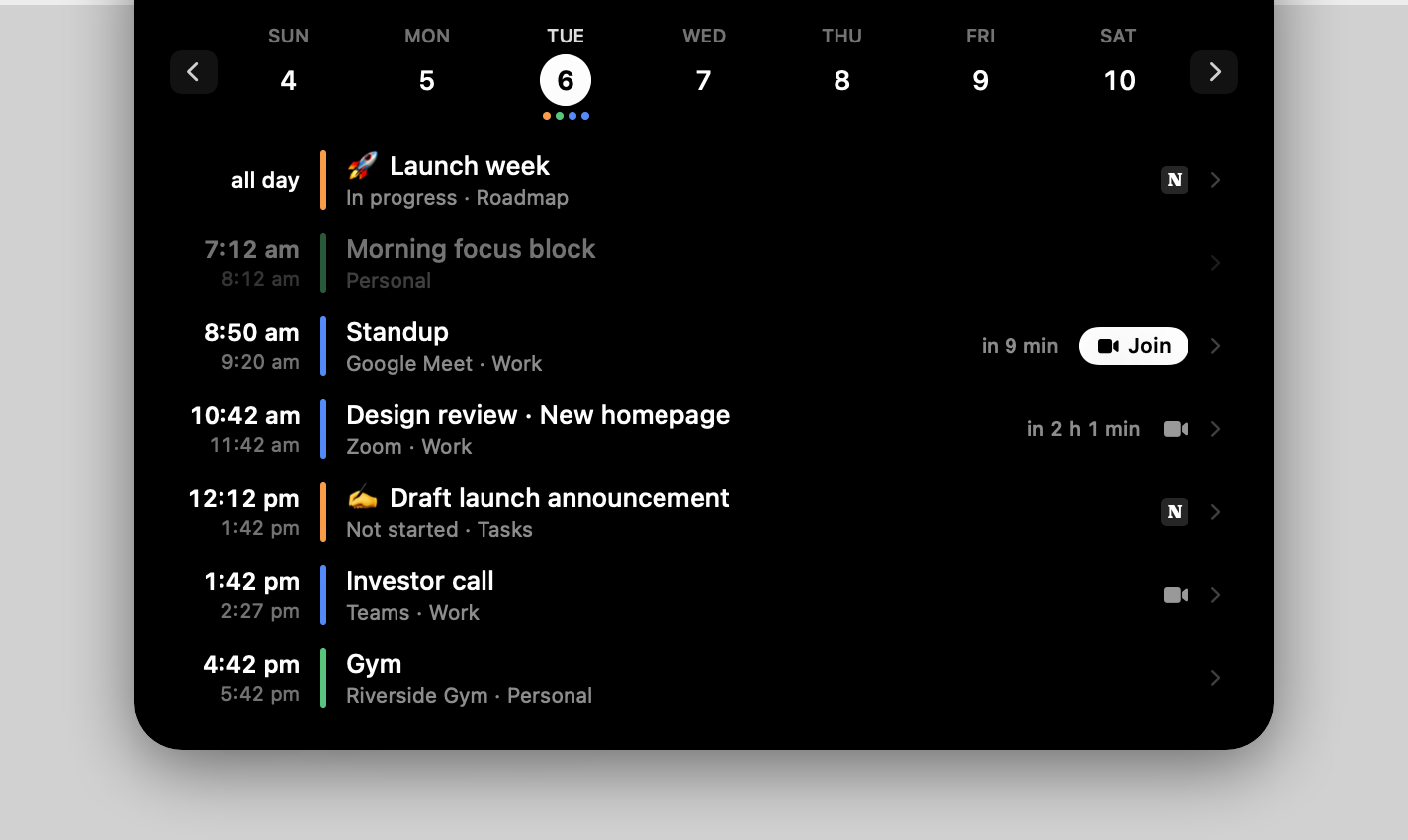
每个事件都带有日历颜色和实时倒计时,进行中的会议显示 NOW 标记,周视图让你提前看。点击事件可查看参与者、备注和会议链接。
在任何应用中按 ⌃⌥N ,然后直接输入。MeetKeeper 会准确显示将要创建的内容,提示时间冲突,按回车保存,事件会立即写入你的 Google 或 Outlook 日历。中文、英文句子都能读懂。
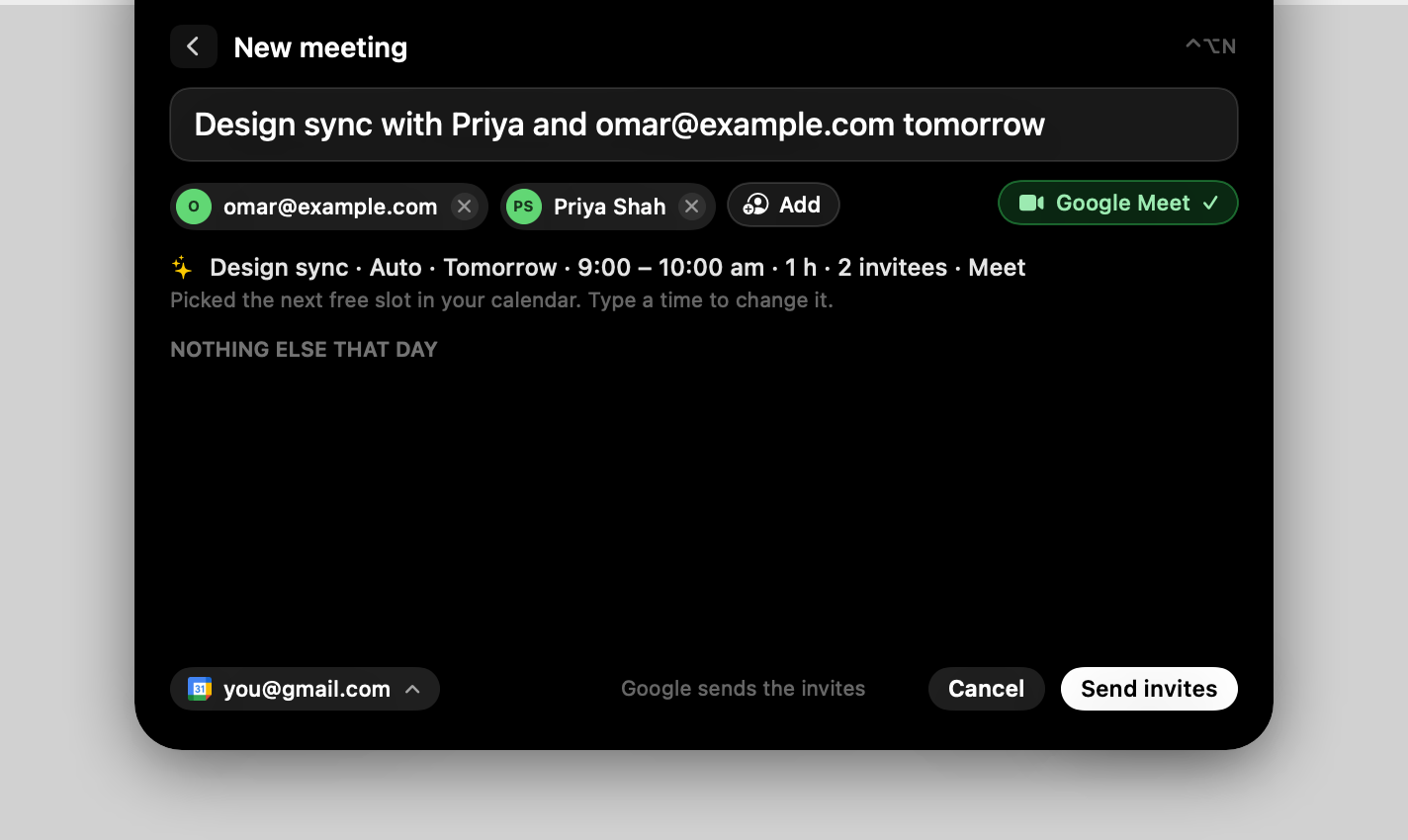
名字和邮箱会变成参与者标签。Google 会发送邀请并附上 Google Meet 链接。不写时间的话,MeetKeeper 会帮你找到下一个空闲时段。
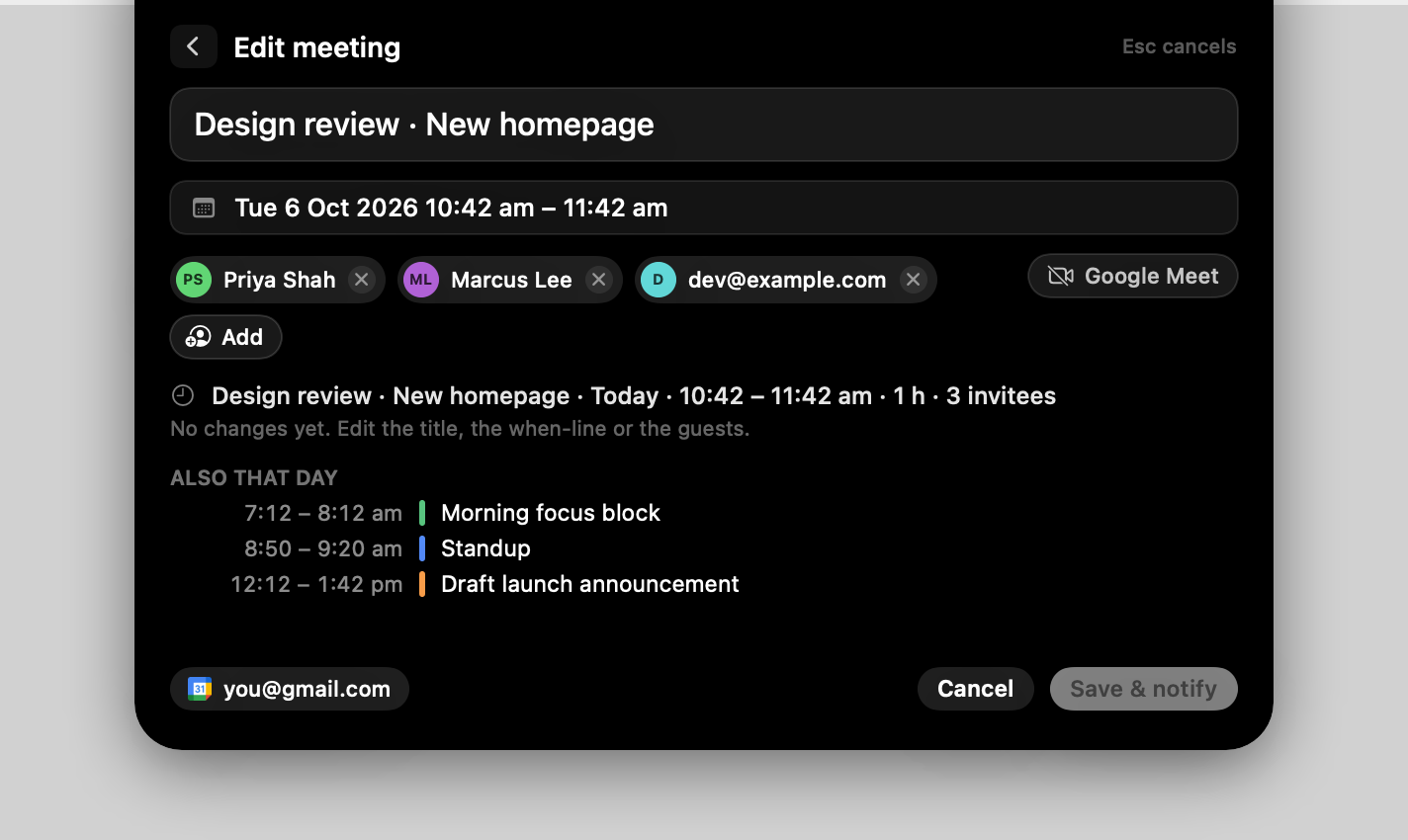
打开任意事件并点击 ✎。输入 4pm 即可改时间, fri 即可改日期, all day 则清除时间。可以添加或移除参与者。删除只需一次就地确认,参与者会收到取消通知。
会议开始前两分钟,刘海会弹出一条横幅,显示事件、时间和 Join 按钮。点一下就进会。提醒时间可设在开始时到提前十分钟之间。


 meet · zoom · teams
Google 日历和 Outlook 一键连接。Apple 日历和 iCloud 本来就在你的 Mac 上。一切保持同步。
 一键连接
一键连接 一键连接
一键连接 系统自带
系统自带 系统自带
系统自带我们以前一天要打开日历四十次,只为看看下一个会议什么时候开始。
刘海一直都在。始终在屏幕上,始终在你的余光里。
所以我们把日历放了进去。胶囊提示、倒计时、加入按钮,鼠标一放就是一整天。
日历不该是一个需要打开的应用,它应该一眼就能看到。
它是原生应用,所有功能都可以免费试用两周。试试看,告诉我你的想法。
anshuman,创始人原生 Swift,不是网页应用。你的日历通过 Apple 自己的框架在你的 Mac 上读取,除非你主动连接 Google、Outlook 或 Notion,否则数据不会离开你的 Mac。
大家安装前最常问的问题,简短回答。
任何带刘海的 Apple 芯片 MacBook(2021 年或之后),需要 macOS 14 Sonoma 或更高版本。在没有刘海的 Mac 或外接显示器上,它会在屏幕顶部画一个小小的虚拟刘海。没有 Windows 版本。
Google 日历和 Outlook(Microsoft 365、Outlook.com、Exchange Online)可在设置中一键连接。Apple 日历和 iCloud 通过 macOS 本来就可用。如果你使用 Notion Calendar,连接同一个 Google 或 iCloud 账户,刘海里就会显示完全相同的事件。
查看接下来的安排,一键加入 Google Meet、Zoom 或 Teams,还可以在任何应用中按 ⌃⌥N 输入事件,例如 Design sync with priya@example.com fri 3pm。名字会变成附带 Meet 或 Teams 链接的邀请;收到的邀请可以直接回复 Yes、Maybe 或 No;铅笔按钮可编辑或删除事件,重复事件一次只改一个。
哪儿也不去。日历在你的 Mac 上读取,只有在你连接 Google 或 Microsoft 时,才会直接与它们通信。没有 MeetKeeper 账户,也没有保存你事件的 MeetKeeper 服务器;应用只在检查更新,或在你选择发送反馈时,才会联系 meetkeeper.fun。
一次性 $9.99。每份都从 14 天免费试用开始,包含全部功能,无需绑卡。试用结束后, 购买许可证 即可继续使用:没有订阅,也不需要账户,许可证密钥会通过电子邮件发给你。结账由 Polar 处理,它会根据你所在国家或地区收取销售税、增值税或 GST。
可以。一个许可证可同时在 2 台 Mac 上使用,比如笔记本和台式机。换新 Mac 了?在 MeetKeeper 设置中移除旧的那台,或给我们发邮件,我们帮你释放名额。MeetKeeper 每隔几天会检查一次许可证,所以请不要分享你的密钥:被分享的密钥可能会被停用。
购买后 14 天内给我们发邮件,即可全额退款,无需任何理由。详情请见 退款政策 (英文)。
感谢你的早期支持。1.3 版本加入了许可证,你的 14 天免费试用从安装该版本时开始,和其他人一样。之后,$9.99 的许可证可让它在 2 台 Mac 上继续运行。
MeetKeeper 还没有上架 App Store,所以 Mac 第一次打开时会再确认一下:系统设置 → 隐私与安全性 → 仍要打开,只需一次。安装指南 (英文)中有详细步骤。
全自动。MeetKeeper 每天会检查几次新版本,在后台下载并验证签名,然后在面板里显示一行 Restart。点一下,刘海一秒就回来;不理它的话,下次退出应用时会自动安装。
⌃⌥N 可在任何应用中打开快速添加。点击刘海可固定面板, Esc 关闭它。 ⌘N (菜单栏菜单中)新建事件。